PENYELESAIAN UKK 2024 PAKET 2
1. Pendahuluan:
2. Alat & Bahan:
- Pc
- 2 Mikrotik
- 2 Kabel RJ45
- Internet
- Aplikasi Winbox
3. Keselamatan Kerja:
- Menggunakan kacamata anti radiasi.
- Tidak boleh membawa makanan dan minuman saat masuk ke Ruang Lab.
- Mengerjakan dengan sungguh-sungguh dan tidak boleh lengah sedikit pun.
- Pastikan tidak membawa alat yang mengakibatkan kebakaran.

5. Langkah - Langkah Konfigurasi Wireless Router
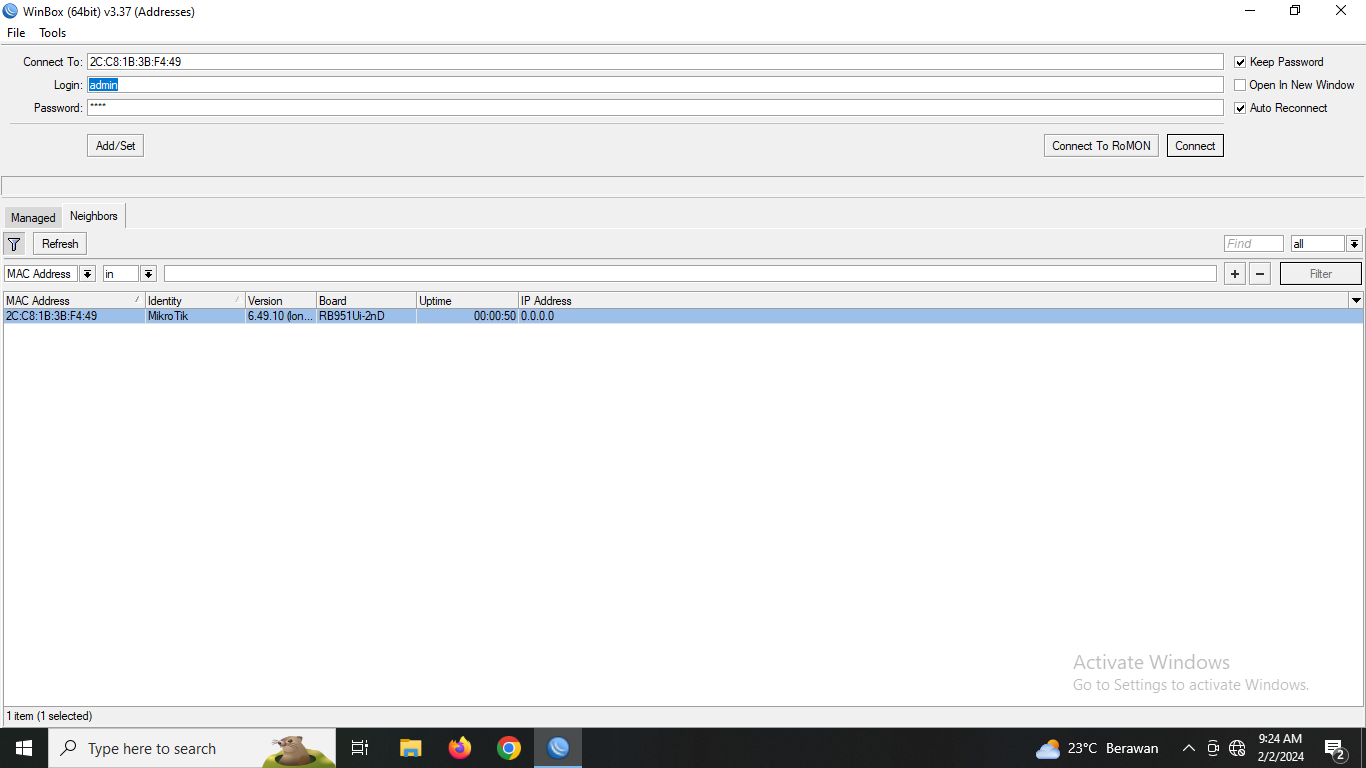
- Masuk ke aplikasi Winbox
Pastikan klik "Mac Address" dan Connect.
- Ubah Password login
Dengan cara klik "System" lalu "Password" dan isi new password.

- Tambahkan VLAN
Dengan cara klik "Interfaces" lalu klik + Vlan dan beri nama vlan Siswa & Guru, arahkan interface ke Ether 2 dan isi Vlan Id Siswa 10 dan Guru 20, Lalu oke.

- Nyalakan WLAN
Dengan cara klik "Wlan" dan klik ✔️.

- Isi Ip Address seluruh Vlan dan Wlan
Dengan cara klik "Ip" lalu "Address" dan klik +, isikan Ip address sesuai berikut:

- Tambahkan Internet kepada Mikrotik

- Tambahkan IP POOL
Dengan cara klik "Ip" lalu "Ip pool" dan + lalu beri nama Siswa, Guru, dan Hotspot. Masukan Ip address yang sudah buat tadi: contohnya (192.168.20.10-192.168.20.50).

- Tambahkan DHCP SERVER
Dengan cara klik "Ip" lalu "Dhcp Server" dan + lalu beri nama Siswa, Guru, dan Hotspot. Arahkan Interface dan Address pool, sesuai dengan namanya.

- Tambahkan NETWORKS
Dengan cara klik "Network" lalu + dan masukan address sesuai ip addres yang sudah buat tadi. Pastikan ip addres belakangnya 0/24 dan gateway .1, isi Domain sesuai Ip addres, dan isi DNS server 8.8.8.8.

- Izinkan Allow Remote Requests
Dengan cara klik "ip" lalu "DNS" dan ✔️ "Allow Remote Requests, isi server 8.8.8.8.

- Tambahkan NAT
Dengan cara klik "Firewall" lalu "Nat" dan +. Arahkan Out. Interface ke ether 1.

Klik Action dan ubah mode action menjadi Masquerade.

- Tambahkan User Profiles
Dengan cara klik "Hotspot" lalu "User Profiles" dan + lalu beri nama Siswa, Guru, dan Kepsek. Pastikan "Address Pool" arahkan ke "Hostpot". ubah "Shared Users" minimal 3 dan isi "Rate Limit (rx/tx) bebas.

- Tambahkan Users
Dengan cara "Users" lalu + dan beri nama siswa1, siswa2, siswa3. Isi password 123 dan arahkan "Profile" ke "Siswa".

- Tambahkan Guru dan Kepsek
Dengan cara klik + lalu beri nama Guru, password 456 dan arahkan "Profile" ke "Guru". dan untuk Kepsek, beri nama Kepsek, password 789 dan arahkan "Profile" ke "Kepsek".

- Tambahkan Server Profiles
Dengan cara klik "Server Profile" lalu + dan beri nama Hotspot dan masukan Ip Address Wlan, dan isi DNS Name bebas. Pastikan belakangnya .id/.net.

Klik "Login" lalu ✔️ HTTP PAP dan non✔️ Cookie.

- Tambahkan Servers
Dengan cara klik "Server" lalu + dan beri nama Hotspot, arahkan interface ke "Wlan", dan arahkan Address Pool ke "Hotspot" dan juga profile.

- Ubah Mode Wlan Menjadi Ap Bridge
Dengan cara klik "Wireless" lalu klik 2x Wlan dan klik Wireless. Ubah mode menjadi "Ap Bridge", Band menjadi "2GHz-B/G/N", Channel width menjadi "20/40MHz XX" dan isi SSID "UKK_No Absen.

Batasi Bandwidth
Dengam cara klik "Simple Queue" lalu + dan beri nama Siswa, Guru dan Target arahkan sesuai dengam namanya. Isi Max Limit siswa 128K dan guru 256K.

Selesai konfigurasi wireless router selesai dilakulan.
6. Langkah - Langkah Konfigurasi Switch
- Masuk ke aplikasi Winbox
Pastikan klik "Mac Address" dan Connect.
- Tambahkan Bridge
Dengan cara klik "Bridge" lalu + dan oke.

Tambahkan Ports
Dengan cara klik "Ports" lalu + dan tambahkan Ether 1 sampai 4. Pastikan kabel straight RJ45 PC terkoneksi ke ether 5.

- Ubah Port Switch
Dengan cara klik "Switch" lalu "Port" dan klik 2x masing masing ether.
- Untuk ether 1 ubah "Vlan Mode" menjadi "Check dan "Vlan Header" menjadi "Add if missing" lalu "Vlan Id" 0.
- Untuk ether 2 ubah "Vlan Mode" menjadi "Check dan "Vlan Header" menjadi "Always strip" lalu "Vlan Id" 10.
- Untuk ether 3 ubah "Vlan Mode" menjadi "Check dan "Vlan Header" menjadi "Always strip" lalu "Vlan Id" 10.
- Untuk ether 4 ubah "Vlan Mode" menjadi "Check dan "Vlan Header" menjadi "Always strip" lalu "Vlan Id" 20.

Tambahkan Vlan Switch
Dengan cara klik "Vlan" lalu +, isi "Vlan Id" 10, dan tambahka. ports ether1, ether2, dan ether 3.
Klik + lagi dengan "Vlan Id" 20, tambahkan ports ether 1 dan ether 4.

Selesai konfigurasi switch selesai dilakukan.
7. Kesimpulan
...


Komentar
Posting Komentar